UA
UA EN
EN



 Увійти



Друк етикеток на принтері Godex у кабінеті Cloud
 16.03.2026
Підготовка до роботи
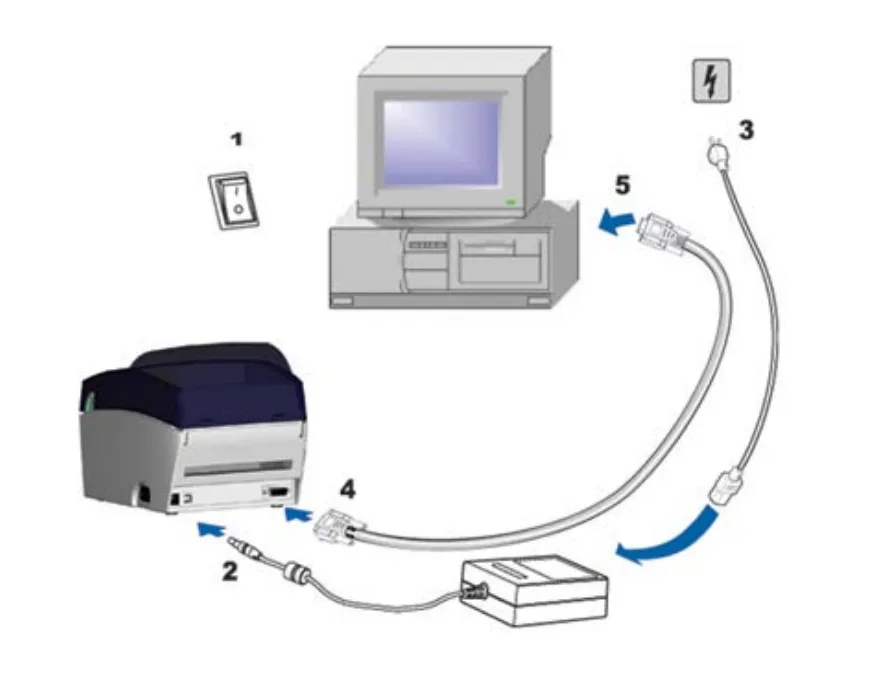
Для підключення принтера до ПК :
– Переконайтесь, що вимикач (1) вимкнено
– Підключіть шнур живлення (3) до мережі та до блоку живлення, після блок живлення до принтера (2).
– Підключіть принтер до комп’ютера за допомогою USB-порту
– Увімкніть принтер. Світлодіодний індикатор має засвітитись.
Далі необхідно завантажити драйвер на сторінці виробника за цим посиланням
Після завантаження драйвера перейдіть у папку, у яку ви завантажували драйвер,
– Запустіть файл завантажений файл.
– Виберіть «Install printer drivers» (Встановити драйвери принтера), щоб розпочати процес інсталяції.
– Вкажіть модель вашого принтера та продовжте встановлення.
– Вкажіть порт, який використовується для підключення принтера до комп’ютера.
– Введіть назву принтера. Під цією назвою принтер буде відображатися в папці «Printers and Faxes» (Принтери та факси).
– Вкажіть, чи бажаєте ви надати спільний доступ до принтера іншим користувачам мережі, і призначте принтеру мережеве ім’я (share name).
– Після налаштування всіх параметрів з’явиться підсумок налаштувань принтера, який слід перевірити.
– Якщо всі налаштування правильні, натисніть «Finish» (Готово), щоб розпочати копіювання файлів драйвера.
– Після завершення копіювання новий принтер має з’явитися в папці «Printers and Faxes».
– Встановіть етикетки розміром 60 × 40 мм в принтер.
– Вимкніть принтер.
– Натисніть та утримуйте жовту кнопку Feed на принтері.
– Утримуючи кнопку Feed, увімкніть принтер.
– Продовжуйте утримувати кнопку приблизно 30–40 секунд, доки не пролунає звуковий сигнал.
– Після сигналу відпустіть кнопку Feed.
Перехід до розділу друку етикеток
Увійдіть у кабінет Cloud.
Перейдіть у меню:Довідники → Інше → Друк цінників.
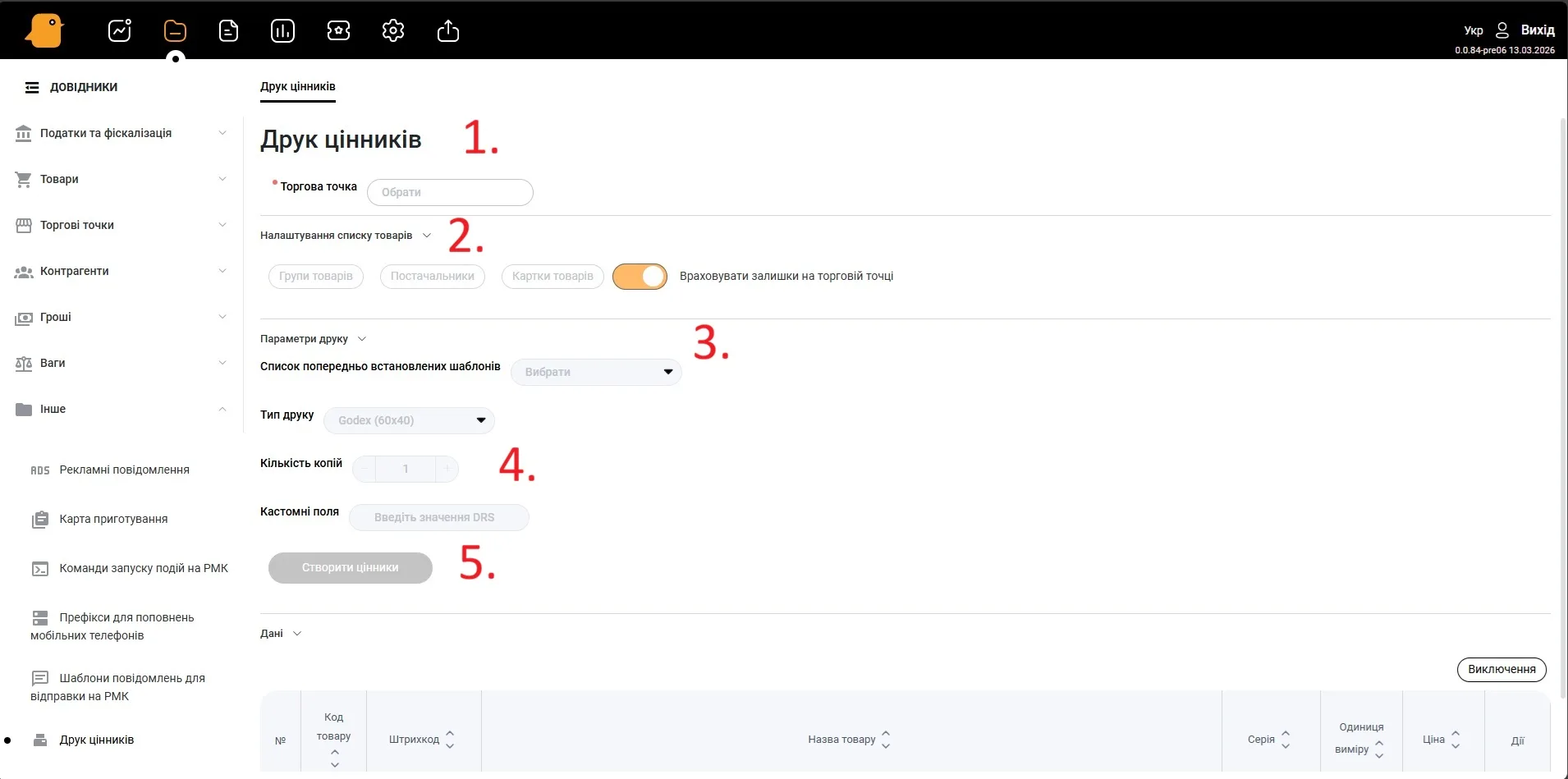
1.Вибір торгової точки
У полі Торгова точка оберіть торгову точку, для якої потрібно надрукувати етикетки.
2.Підбір товарів
У розділі Налаштування доступний підбір товарів для друку етикеток. Товари можна обрати:
за групою товарів;
за постачальником;
вибрати окремі картки товарів.
3.Вибір шаблону друку
У списку Шаблони оберіть шаблон, який буде використовуватись для друку етикеток.
У полі Тип друку виберіть значення Godex.
4.Встановлення кількості копій
У полі Кількість копій вкажіть необхідну кількість копій етикеток.
5.Створення та друк етикеток
Натисніть кнопку Створити цінники.
У вікні друку оберіть принтер Godex.
Натисніть Друк.
Після цього система сформує файл для друку, і етикетки будуть надруковані на обраному принтері.