RU
RU EN
EN



 Войти
Войти 


Подключение банковских сервисов
 06.01.2025
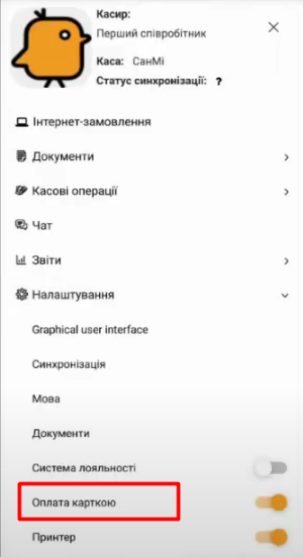
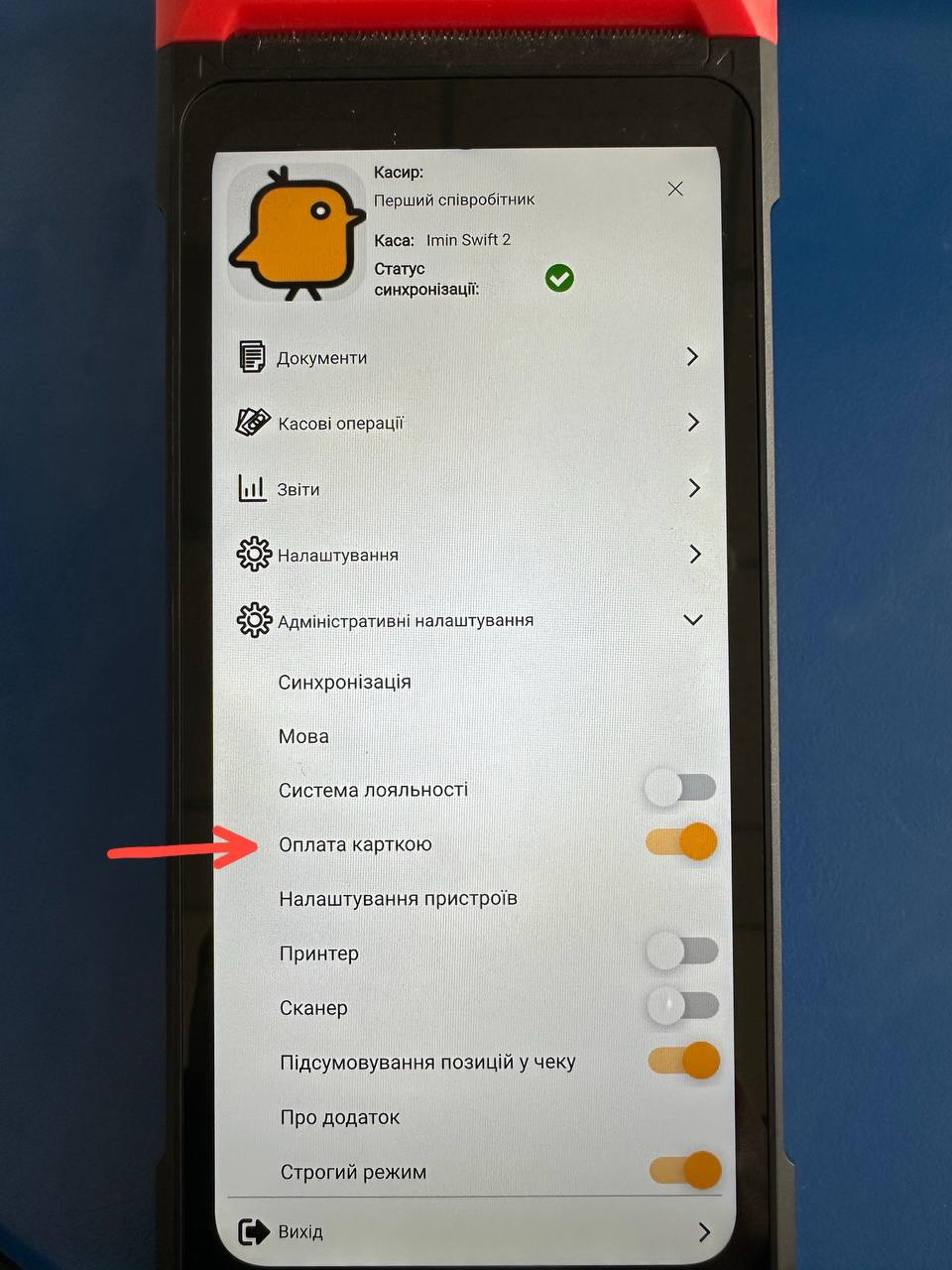
- Для подключения банковских сервисов и терминалов перейдите в меню «Настройки» и выберите пункт «Оплата картой».
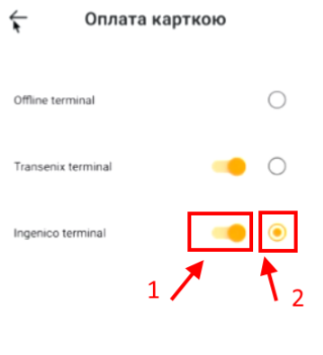
2. В открытом окне отображается список возможных подключений и их настроек. Можно подключить как один, так и несколько вариантов оплаты картой. Напротив каждого варианта расположен переключатель подключения и выбора способа оплаты по умолчанию. При закрытии чека через оплату картой, оплата пройдёт на терминал, выбранный по умолчанию.
-
- 2.1 Для подключения выбранного терминала включите переключатель №1.
- 2.2 Для установки выбранного терминала по умолчанию включите параметр №2.
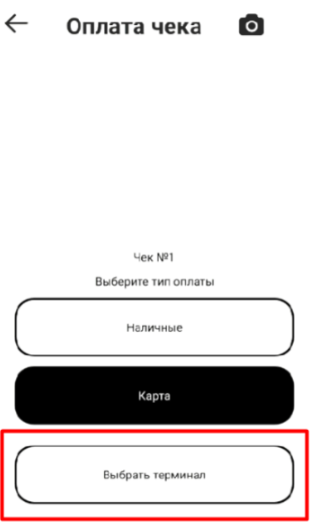
3. Чтобы изменить терминал непосредственно при оплате:
-
- 3.1 При закрытии чека в окне выбора способа оплаты выберите терминал, нажав кнопку «Выбрать терминал».

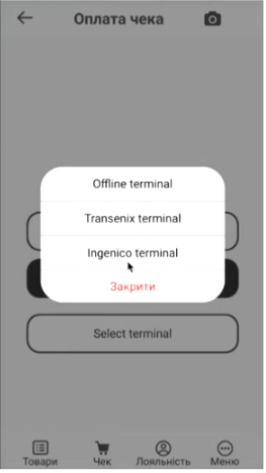
- 3.2 В открытом меню выберите необходимый терминал.
- 3.3 Оплата будет произведена на выбранный терминал.
Подключение эквайринга от А-банк
Для подключения А-банка сначала необходимо:
- Скачать приложение А-банка.
- Зарегистрироваться в нём.
- В настройках (п. 2) включить переключатель и выбрать оплату по умолчанию.
Обратите внимание, что приложение А-банка должно быть запущено во время работы приложения PayKit. Если это условие не будет выполнено, оплата через А-банк не будет осуществляться и потребуется выбрать другой способ оплаты. При закрытии чека следуйте подсказкам на экране.
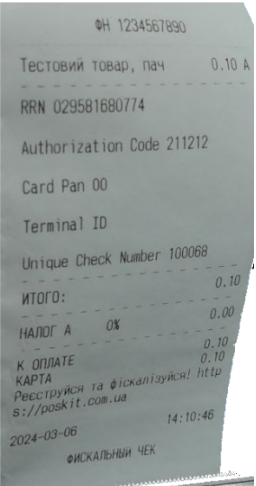
- Обратите внимание, что после закрытия чека в распечатанном чеке будет отображаться необходимая информация о мерчанте.
Подключение эквайринга от Monobank
- Зарегистрируйтесь на сайте эквайринга от Mono и получите ID продавца и ID терминала.
- Установите приложение TapXphone из Play Market.
- В PayKit перейдите в Административные настройки → Оплата картой и нажмите на TapXphone.
- Введите ID продавца (номер телефона, указанный при регистрации) и ID терминала (предоставляется Monobank). Если страница не содержит полей для ввода ID продавца и ID терминала, обратитесь в техническую поддержку.
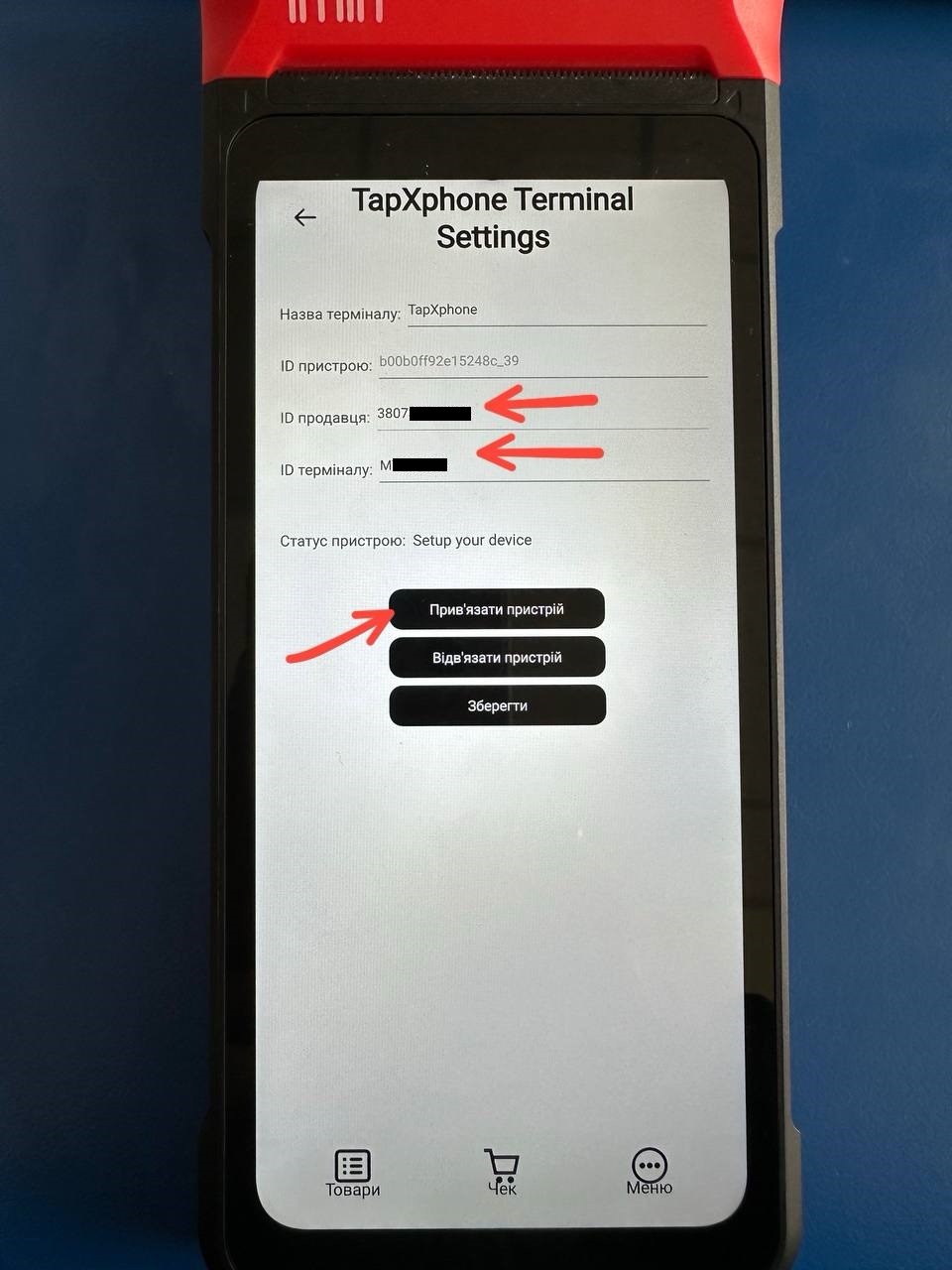
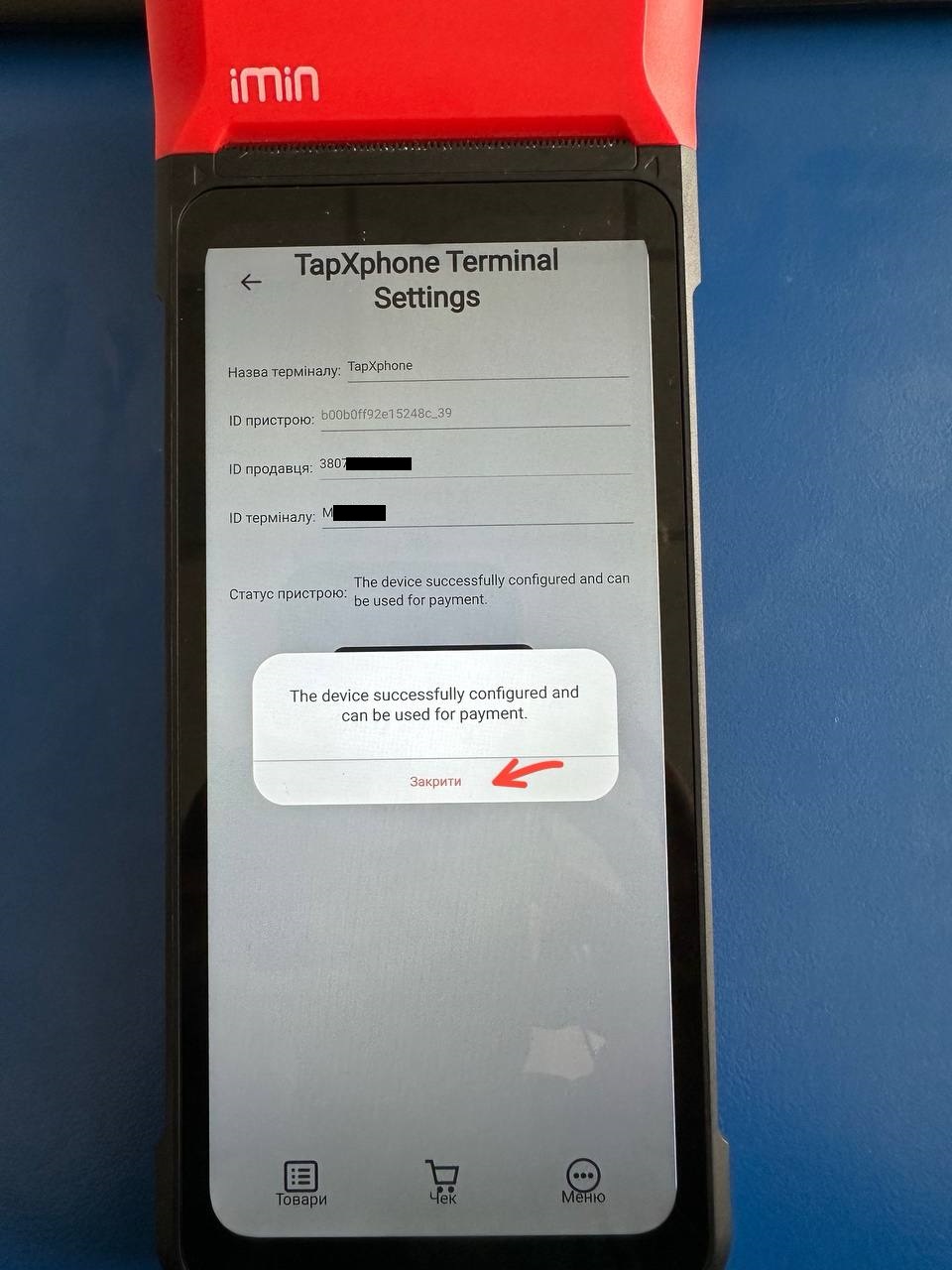
- Нажмите кнопку «Привязать устройство», после чего появится сообщение «The device successfully configurated and can be used for payment».
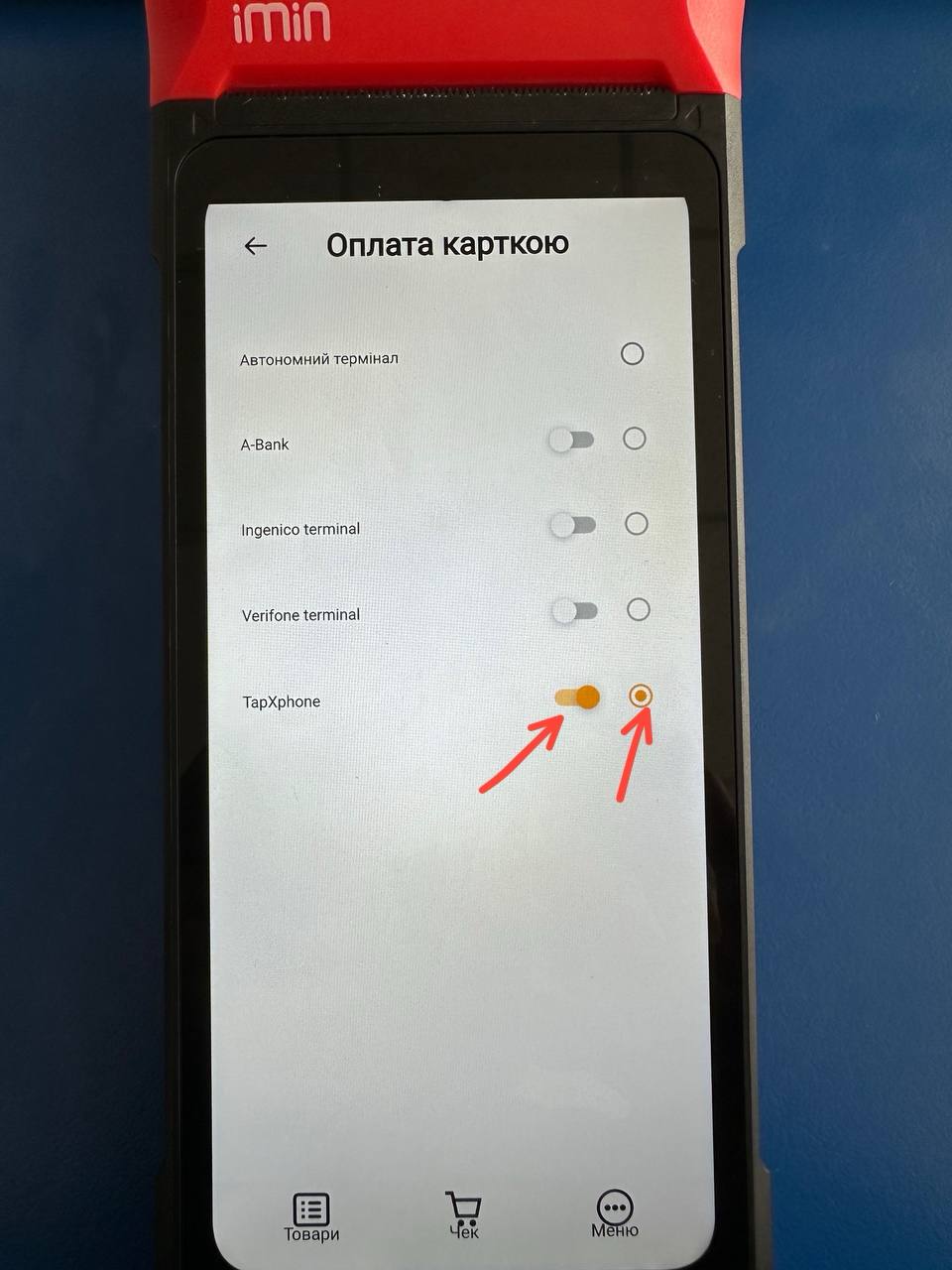
- Нажмите на стрелку в левом верхнем углу, затем напротив TapXphone переведите ползунок и чекбокс в активное положение.