RU
RU EN
EN



 Войти
Войти 



Поставщики и Покупатели
 10.12.2024
1. Поставщики
Поставщики создаются в Справочники — Контрагенты — Поставщики. Программа позволяет как создавать поставщиков, так и проводить условную привязку товаров к поставщикам и далее редактировать введенные значения.
Привязка товаров к поставщикам сделана для удобства кассиров при создании в торговых точках различных накладных, в своей кассе сможет выбирать товары как из общего списка, и из списка товаров по поставщикам.
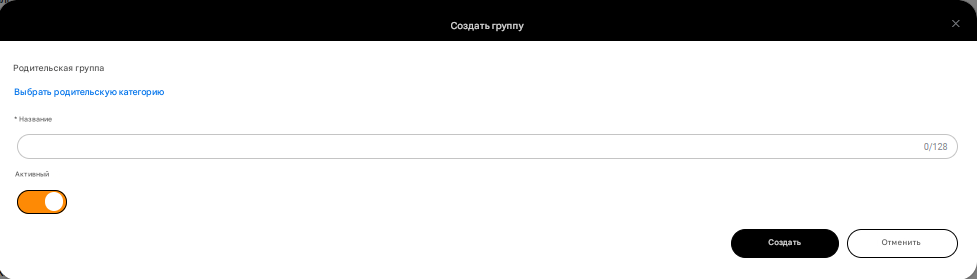
Для создания группы поставщиков необходимо в справочнике Справочники — Контрагенты — Поставщики нажать кнопку Создать группу +, после этого заполнить поля Родительская группа и Название и нажать кнопку Создать.
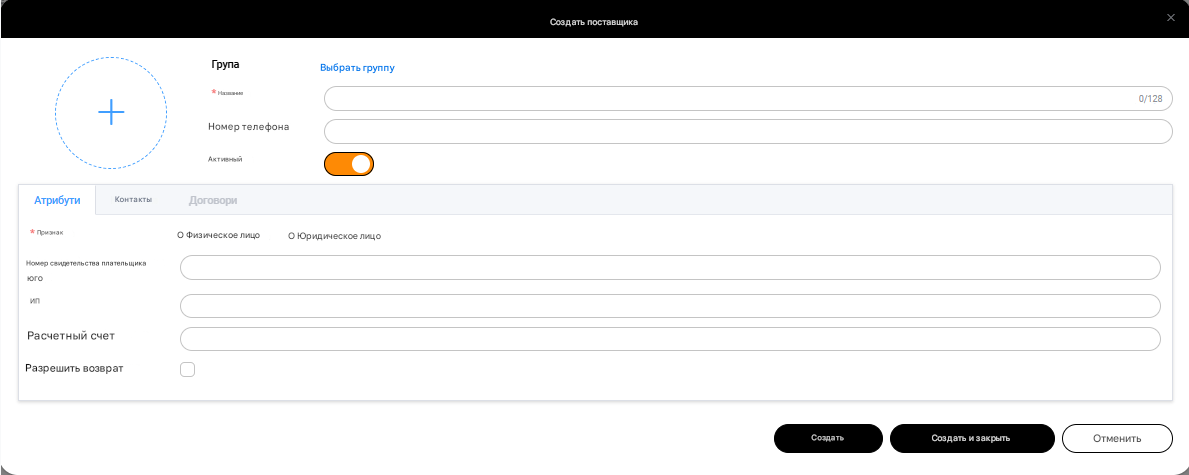
Чтобы создать нового поставщика необходимо в справочнике Справочники — Контрагенты — Поставщики нажать кнопку Добавить поставщика +, и заполнить поля:
- Группа
- Название
- Номер телефона
- Активный
- Признак (Физическое или Юридическое лицо)
- Номер свидетельства плательщика НДС
- ИНН
- Код ДРФО (для физического лица) или Код по ЕГРПОУ (для юридического лица)
- Расчетный счет
- Разрешить возврат
- Добавить фото
После заполнения обязательных полей (отмеченных символом *) нажать кнопку Создать.
После создания Поставщика есть возможность редактировать данные о поставщике. Для этого в справочнике Справочники — Контрагенты — Поставщики необходимо выбрать поставщика и напротив него в столбце Действия нажать на три точки и выбрать пункт редактировать.
У вас будет возможность редактировать такие данные:
Атрибуты
- Группа
- Название
- Номер телефона
- Активный
- Признак (Физическое или Юридическое лицо)
- Номер свидетельства плательщика НДС
- ИНН
- Код ДРФО (для физического лица) или Код по ЕГРПОУ (для юридического лица)
- Расчетный счет
- Разрешить возврат
- Фото
Контакты
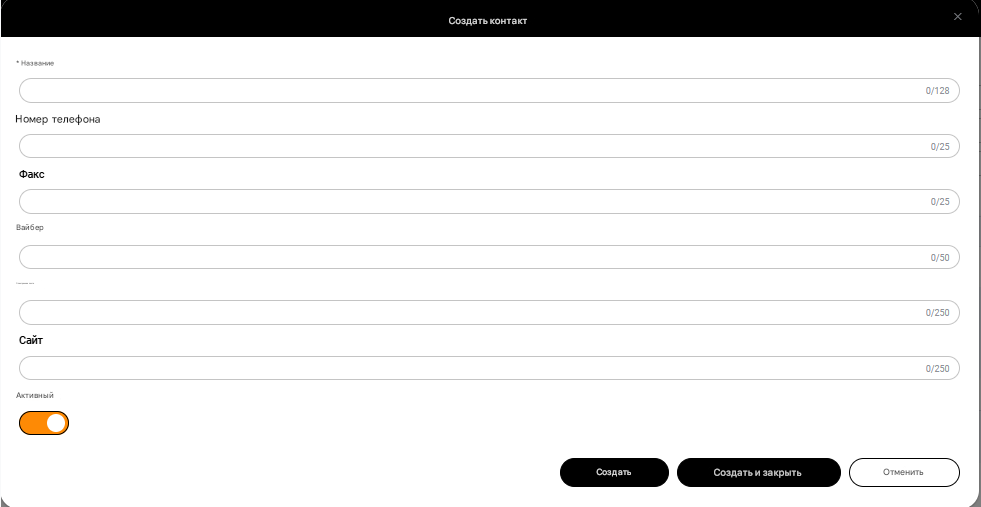
У вас есть возможность добавлять контактную информацию к карточке поставщика. Для этого нужно нажать кнопку + Создать контакт, заполнить обязательное поле Название, добавить контактную информацию и нажать кнопку Создать и закрыть
Договоры
В этом разделе есть возможность добавить договоры с поставщиком к его карточке. Для этого необходимо нажать кнопку + Создать договор и заполнить поля:
- Название
- Тип договора
- Тип оплаты
- Время отсрочки
- Основной
- Активность
И нажать кнопку Создать
После редактирования карточки поставщика необходимо нажать кнопку Редактировать(если хотите сохранить данные и продолжить редактировать карточку поставщика) или нажать кнопку Сохранить и закрыть.
2. Покупатели
Вкладка «Покупатели» является информативным окном списка покупателей, которые имеют те или иные привилегии, но, кроме того, есть возможность редактирования уровней цен покупателей и создания новых дисконтных карт любому покупателю из списка.
Для создания группы покупателей необходимо в справочнике Справочники — Контрагенты — Покупатели нажать кнопку Создать группу +, после этого заполнить поля Родительская группа и Название и нажать кнопку Создать.
Для заведения карточки покупателя необходимо нажать кнопку Добавить покупателя +, и заполнить карточку покупателя, а именно:
- Группа *
- Название
- Номер телефона
- Пол
- Активный
- Признак *
- Физическое лицо
- Юридическое лицо
- Номер свидетельства плательщика НДС
- ИНН
- Код по ДРФО (для физического лица) Код по ЕГРПОУ (для юридического лица)
- Расчетный счет
- Разрешить возврат
- Фото
Пункты отмеченные символом * обязательны для заполнения
После заполнения обязательных пунктов нажать кнопку Создать (если хотите продолжить заполнять карточку покупателя) или Создать и закрыть
После создания карточки покупателя есть возможность редактировать данные о покупателе. Для этого в справочнике Справочники — Контрагенты — Покупатели необходимо выбрать карточку покупателя и напротив него в столбце Действия нажать на три точки и выбрать пункт редактировать.
У вас будет возможность редактировать следующие данные:
Атрибуты
- Группа *
- Название
- Номер телефона
- Пол
- Активный
- Признак *
- Физическое лицо
- Юридическое лицо
- Номер свидетельства плательщика НДС
- ИНН
- Код по ИФНС (для физического лица) Код по ЕГРЮЛ (для юридического лица)
- Расчетный счет
- Разрешить возврат
- Фото
Важные даты
- День рождения
Дисконтные карты
В этой вкладке есть возможность добавить дисконтную карту. Для этого нужно нажать кнопку + Создать дисконтную карту и заполнить следующие поля:
- Код (заполняется автоматически) *
- Штрихкод *
- Номер телефона
- Уровень цен
- Тип карты (Накопительная или Скидочная) *
Пункты, отмеченные символом * обязательны для заполнения
После заполнения обязательных пунктов нажать кнопку Создать (если хотите продолжить заполнение карты покупателя) или Создать и закрыть
Анкета
В этой вкладке есть возможность заполнить анкету покупателя, а именно:
- Имя
- Фамилия
- Отчество
- Пол
- Семейное положение
- Наличие детей
- Наличие автомобиля
- Наличие домашних животных
- Род занятий
- Телефон
- Получать уведомления на телефон
- Получать уведомления на почту
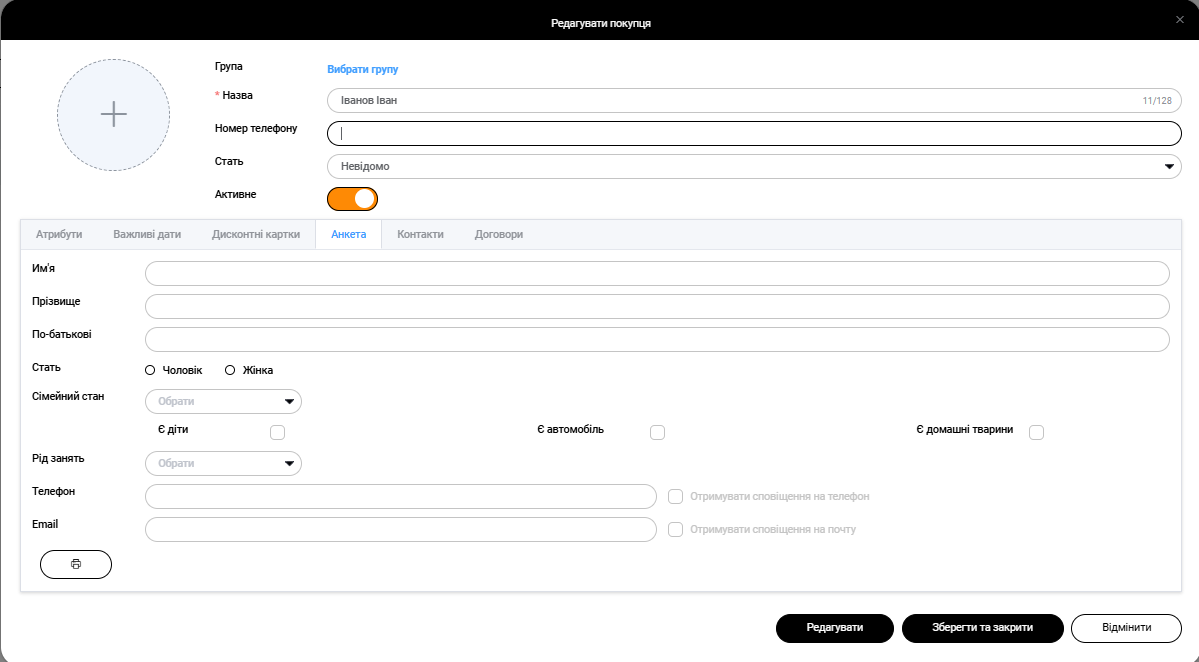
После заполнения анкеты нажать кнопку Редактировать (если хотите продолжить заполнение карты покупателя) или Сохранить и закрыть. Также есть возможность распечатать анкету покупателя. Для этого нужно нажать на иконку принтера.
Контакты
В этой вкладке есть возможность добавить контакты к карте покупателя, а именно:
- Название *
- Номер телефона
- Факс
- Viber
- Сайт
Пункты, отмеченные символом * обязательны для заполнения
Для добавления контактов нужно нажать кнопку + Создать контакт, заполнить обязательные поля и нажать кнопку Создать и закрыть и подтвердить редактирование карты покупателя.
Договоры
Договоры с клиентом добавляются аналогично договорам с поставщиком, и описаны в соответствующем разделе